Domain eisenbahnmalerei.de kaufen?
Wir ziehen mit dem Projekt
eisenbahnmalerei.de um.
Sind Sie am Kauf der Domain
eisenbahnmalerei.de interessiert?
domain@kv-gmbh.de · 0541-91531010
Domain eisenbahnmalerei.de kaufen?
Wo finde ich die Checkbox?
Die Checkbox befindet sich normalerweise in Formularen oder auf Websites, wo Benutzer eine Auswahl treffen müssen. Sie wird oft als kleines Kästchen mit einem Häkchen dargestellt, das angeklickt werden kann. Um die Checkbox zu finden, scrolle auf der Seite nach unten oder suche nach dem entsprechenden Abschnitt im Formular. Manchmal ist die Checkbox auch mit einem Text oder einer Frage verbunden, die du beantworten musst. Wenn du die Checkbox immer noch nicht finden kannst, schaue nach Anweisungen oder Hinweisen auf der Seite, die dir helfen könnten, sie zu lokalisieren. **
Ist ein Checkbox als Pflichtfeld?
Ein Checkbox-Feld kann als Pflichtfeld definiert werden, indem es als erforderlich markiert wird. Wenn ein Benutzer das Kontrollkästchen nicht aktiviert, wird er daran gehindert, das Formular abzusenden, bis er das Pflichtfeld ausgefüllt hat. **


Ähnliche Suchbegriffe für Checkbox
Top-Angebote
Produkte zum Begriff Checkbox:
-
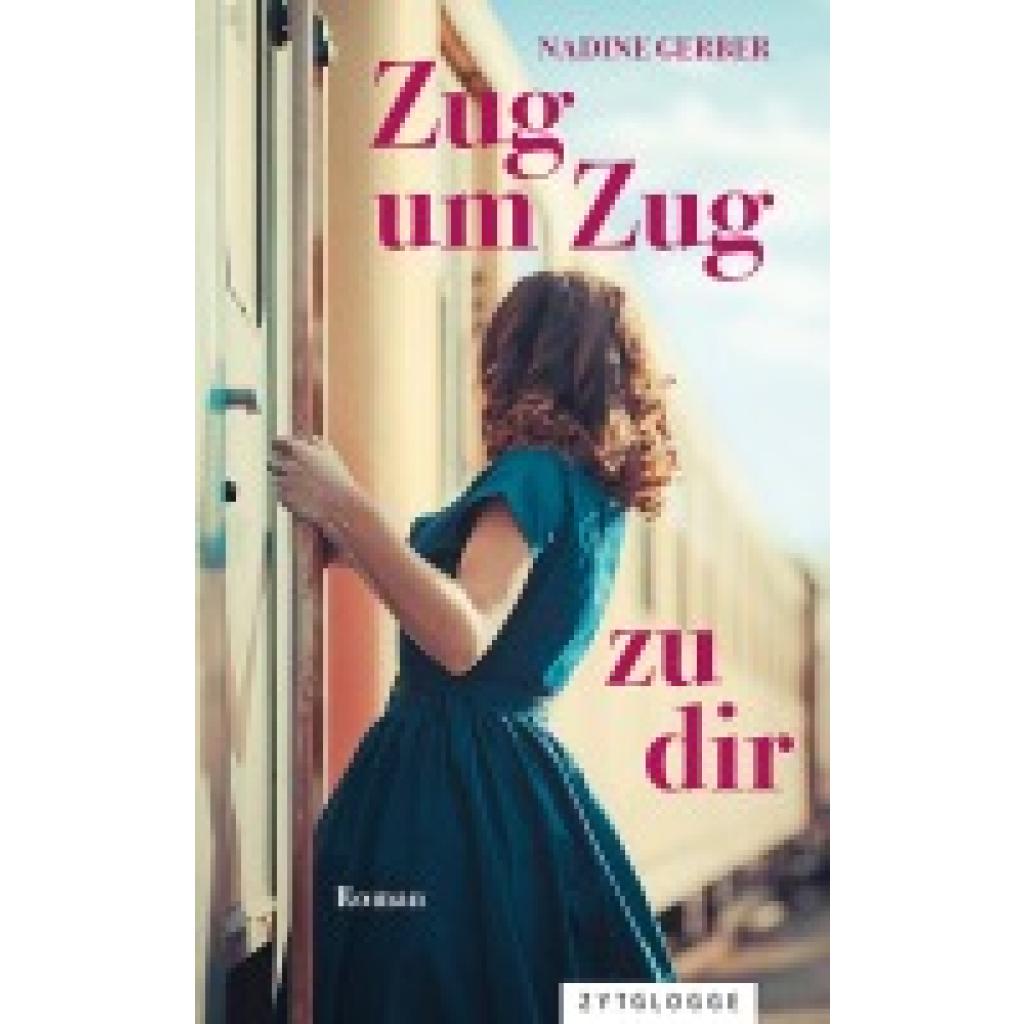
Gerber, Nadine: Zug um Zug zu dirZug um Zug zu dir , Nora ist Moderedaktorin, Kunstfan und ewiger Single. Gemeinsam mit ihrer Schwester Ennia, die eine schmerzhafte Trennung hinter sich hat, macht sie sich auf, Europa zu entdecken - und dabei die große Liebe zu finden. Der Plan: drei Monate, zehn Städte, jede Menge Dates - das alles mit dem Zug. Schon während der Fahrt von Zürich nach Wien treffen die beiden Frauen auf Andy. Mit seinen Taschenspielertricks und seinem Charme zaubert er sich auf Anhieb in Noras Herz. Doch als sie am Bahnhof ankommen und er die Flucht ergreift, wird ihr klar: Andy ist nicht der, der er vorgibt zu sein. Was hat der geheimnisvolle Engländer zu verbergen? , Elektromotorenteile > Elektromotoren & -teile , Erscheinungsjahr: 20240311, Autoren: Gerber, Nadine, Seitenzahl/Blattzahl: 314, Keyword: Romance; Liebe; Liebesroman; Dating; Reisen; Europa; Interrail; Klima; Verlieben; Kunst; Junge Erwachsene; Single; Zürich; Wien, Fachkategorie: Belletristik: Themen, Stoffe, Motive: Reisen~Moderne und zeitgenössische Belletristik, Interesse Alter: In Bezug auf das frühe Erwachsenenalter (New Adult), Warengruppe: HC/Belletristik/Romane/Erzählungen, UNSPSC: 49019900, Warenverzeichnis für die Außenhandelsstatistik: 49019900, Blätteranzahl: 324 Blätter, Länge: 207, Breite: 127, Höhe: 30, Gewicht: 414, Produktform: Kartoniert, Genre: Belletristik,27,00 €*Versand: 0,00 €Sichere Weiterleitung zum Anbieter
-
ECD Germany Weihnachtszug Set 22-teilig, batteriebetrieben mit Licht & Sound, Lokomotive, 3 Waggons & Schienen, Eisenbahn für Weihnachtsbaum, KinderProduktbeschreibung: Dieser liebevoll gestaltete Weihnachtszug bringt festliche Stimmung direkt unter den Tannenbaum! Mit realistischen Zuggeräuschen und dem bekannten Weihnachtslied „Jingle Bells“ sorgt er für nostalgischen Charme und leuchtende Augen. Die Lokomotive mit ihren drei Waggons fährt auf einer Schienenstrecke mit einer Gesamtlänge von 283 cm, die in drei verschiedenen Varianten aufgebaut werden kann – rund, oval oder in Form einer Acht. Zusätzlich sorgen ein Schneemann und zwei Bäume für weihnachtliche Deko-Highlights entlang der Strecke. Der batteriebetriebene Zug verfügt über eine praktische Batterieentnahmehilfe, damit die Batterien mühelos gewechselt werden können. Eigenschaften: Mit Licht & Sound: Realistische Zuggeräusche und „Jingle Bells“-Melodie Flexibles Schienensystem: Aufbau in 3 Varianten – rund, oval oder als 8 22-teiliges Komplettset: Lokomotive, 3 Waggons, Schienen & Dekoelemente Nostalgische Weihnachtsdeko: Ideal für unter den Baum oder als Hingucker im Raum Lieferumfang: 1x Lokomotive 3x Waggons (inkl. Schlitten & Figuren) 15x Schienenteile (1x Kreuz, 4x gerade, 10x Kurven) 1x Schneemann 2x Tannenbäume ACHTUNG: Die Batterien (2x AA) sind nicht im Lieferumfang enthalten! Technische Daten: Stromversorgung: 2x AA-Batterien (nicht im Lieferumfang enthalten) Sound: Zuggeräusche + Jingle Bells Licht: Beleuchtung an der Lokomotive Farbe: Weiß, Rot, Grün Gesamtlänge der Schienen: ca. 283 cm Schienenbauvarianten: Rund: Ø 43 cm Oval: ca. 59,5 x 43 cm Acht: ca. 44 x 91 cm Maße: Lokomotive (BxHxT): 4,5 x 8 x 15 cm Waggon mit Schneemann/Baum (BxHxT): 4 x 10 x 12 cm Waggon (BxHxT): 3,5 x 5,5 x 11 cm Schlitten (BxHxT): 5 x 5 x 11,5 cm33,99 €*Versand: 0,00 €Sichere Weiterleitung zum Anbieter

-
Wie erstelle ich eine Checkbox in Excel?
Um eine Checkbox in Excel zu erstellen, gehe wie folgt vor: Klicke auf das Entwicklertools-Registerkarte in der Menüleiste, dann auf "Einfügen" und wähle "Formularsteuerelemente". Wähle das Kontrollkästchen aus und ziehe es auf die gewünschte Zelle in deinem Arbeitsblatt. Du kannst die Checkbox dann anpassen, indem du mit der rechten Maustaste darauf klickst und "Eigenschaften" auswählst. **
-
Wie kann man eine Checkbox im Browser speichern?
Um eine Checkbox im Browser zu speichern, kann man entweder den Zustand der Checkbox in einem Cookie speichern oder die Checkbox in einer Datenbank speichern, wenn man eine serverseitige Lösung verwendet. Alternativ kann man auch den Local Storage des Browsers verwenden, um den Zustand der Checkbox zu speichern. **
-
Wie kann man nur eine Checkbox gleichzeitig auswählen?
Um sicherzustellen, dass nur eine Checkbox gleichzeitig ausgewählt werden kann, können Sie den Namen (name) der Checkboxen gleich halten und den Wert (value) der Checkboxen unterschiedlich gestalten. Dadurch wird sichergestellt, dass nur eine Checkbox mit demselben Namen ausgewählt werden kann. Sie können auch JavaScript verwenden, um sicherzustellen, dass nur eine Checkbox ausgewählt ist, indem Sie die anderen Checkboxen deaktivieren, wenn eine ausgewählt wird. **
-
Wie speichert man den Checkbox-Status im LocalStorage?
Um den Checkbox-Status im LocalStorage zu speichern, musst du zunächst den aktuellen Status der Checkbox abrufen. Dies kann mit JavaScript und der Methode `querySelector` erfolgen. Anschließend kannst du den Status in den LocalStorage mit der Methode `setItem` speichern. Um den Status später wieder abzurufen, verwendest du die Methode `getItem` und setzt den Checkbox-Status entsprechend. **

Wie erstelle ich Bilder, die wie eine Checkbox funktionieren?
Um Bilder zu erstellen, die wie eine Checkbox funktionieren, kannst du eine Grafiksoftware wie Photoshop oder GIMP verwenden. Erstelle ein Rechteck oder eine quadratische Form und fülle es mit einer Farbe, die den Hintergrund darstellt. Füge dann ein kleineres Rechteck oder eine quadratische Form hinzu, das die Checkbox darstellt, und fülle es mit einer anderen Farbe, um anzuzeigen, ob sie aktiviert oder deaktiviert ist. **
Warum lässt sich die Kubuntu Tkinter Checkbox nicht ankreuzen?
Es gibt verschiedene mögliche Gründe, warum sich eine Tkinter-Checkbox in Kubuntu nicht ankreuzen lässt. Einer der häufigsten Gründe ist, dass die Checkbox deaktiviert oder nicht anklickbar ist. Überprüfen Sie, ob die Checkbox aktiviert ist und ob das entsprechende Ereignis (z.B. "command" oder "variable") korrekt konfiguriert ist. Ein weiterer möglicher Grund könnte sein, dass es ein Problem mit der Installation oder Konfiguration von Tkinter auf Ihrem System gibt. Stellen Sie sicher, dass Tkinter ordnungsgemäß installiert ist und dass Sie die neueste Version verwenden. **
Top-Angebote
Produkte zum Begriff Checkbox:
-
Gerber, Nadine: Zug um Zug zu dirZug um Zug zu dir , Nora ist Moderedaktorin, Kunstfan und ewiger Single. Gemeinsam mit ihrer Schwester Ennia, die eine schmerzhafte Trennung hinter sich hat, macht sie sich auf, Europa zu entdecken - und dabei die große Liebe zu finden. Der Plan: drei Monate, zehn Städte, jede Menge Dates - das alles mit dem Zug. Schon während der Fahrt von Zürich nach Wien treffen die beiden Frauen auf Andy. Mit seinen Taschenspielertricks und seinem Charme zaubert er sich auf Anhieb in Noras Herz. Doch als sie am Bahnhof ankommen und er die Flucht ergreift, wird ihr klar: Andy ist nicht der, der er vorgibt zu sein. Was hat der geheimnisvolle Engländer zu verbergen? , Elektromotorenteile > Elektromotoren & -teile , Erscheinungsjahr: 20240311, Autoren: Gerber, Nadine, Seitenzahl/Blattzahl: 314, Keyword: Romance; Liebe; Liebesroman; Dating; Reisen; Europa; Interrail; Klima; Verlieben; Kunst; Junge Erwachsene; Single; Zürich; Wien, Fachkategorie: Belletristik: Themen, Stoffe, Motive: Reisen~Moderne und zeitgenössische Belletristik, Interesse Alter: In Bezug auf das frühe Erwachsenenalter (New Adult), Warengruppe: HC/Belletristik/Romane/Erzählungen, UNSPSC: 49019900, Warenverzeichnis für die Außenhandelsstatistik: 49019900, Blätteranzahl: 324 Blätter, Länge: 207, Breite: 127, Höhe: 30, Gewicht: 414, Produktform: Kartoniert, Genre: Belletristik,27,00 €*Versand: 0,00 €Sichere Weiterleitung zum Anbieter
-
Wo finde ich die Checkbox?
Die Checkbox befindet sich normalerweise in Formularen oder auf Websites, wo Benutzer eine Auswahl treffen müssen. Sie wird oft als kleines Kästchen mit einem Häkchen dargestellt, das angeklickt werden kann. Um die Checkbox zu finden, scrolle auf der Seite nach unten oder suche nach dem entsprechenden Abschnitt im Formular. Manchmal ist die Checkbox auch mit einem Text oder einer Frage verbunden, die du beantworten musst. Wenn du die Checkbox immer noch nicht finden kannst, schaue nach Anweisungen oder Hinweisen auf der Seite, die dir helfen könnten, sie zu lokalisieren. **
-
Ist ein Checkbox als Pflichtfeld?
Ein Checkbox-Feld kann als Pflichtfeld definiert werden, indem es als erforderlich markiert wird. Wenn ein Benutzer das Kontrollkästchen nicht aktiviert, wird er daran gehindert, das Formular abzusenden, bis er das Pflichtfeld ausgefüllt hat. **
-
Wie erstelle ich eine Checkbox in Excel?
Um eine Checkbox in Excel zu erstellen, gehe wie folgt vor: Klicke auf das Entwicklertools-Registerkarte in der Menüleiste, dann auf "Einfügen" und wähle "Formularsteuerelemente". Wähle das Kontrollkästchen aus und ziehe es auf die gewünschte Zelle in deinem Arbeitsblatt. Du kannst die Checkbox dann anpassen, indem du mit der rechten Maustaste darauf klickst und "Eigenschaften" auswählst. **
-
Wie kann man eine Checkbox im Browser speichern?
Um eine Checkbox im Browser zu speichern, kann man entweder den Zustand der Checkbox in einem Cookie speichern oder die Checkbox in einer Datenbank speichern, wenn man eine serverseitige Lösung verwendet. Alternativ kann man auch den Local Storage des Browsers verwenden, um den Zustand der Checkbox zu speichern. **
Ähnliche Suchbegriffe für Checkbox
-
ECD Germany Weihnachtszug Set 22-teilig, batteriebetrieben mit Licht & Sound, Lokomotive, 3 Waggons & Schienen, Eisenbahn für Weihnachtsbaum, KinderProduktbeschreibung: Dieser liebevoll gestaltete Weihnachtszug bringt festliche Stimmung direkt unter den Tannenbaum! Mit realistischen Zuggeräuschen und dem bekannten Weihnachtslied „Jingle Bells“ sorgt er für nostalgischen Charme und leuchtende Augen. Die Lokomotive mit ihren drei Waggons fährt auf einer Schienenstrecke mit einer Gesamtlänge von 283 cm, die in drei verschiedenen Varianten aufgebaut werden kann – rund, oval oder in Form einer Acht. Zusätzlich sorgen ein Schneemann und zwei Bäume für weihnachtliche Deko-Highlights entlang der Strecke. Der batteriebetriebene Zug verfügt über eine praktische Batterieentnahmehilfe, damit die Batterien mühelos gewechselt werden können. Eigenschaften: Mit Licht & Sound: Realistische Zuggeräusche und „Jingle Bells“-Melodie Flexibles Schienensystem: Aufbau in 3 Varianten – rund, oval oder als 8 22-teiliges Komplettset: Lokomotive, 3 Waggons, Schienen & Dekoelemente Nostalgische Weihnachtsdeko: Ideal für unter den Baum oder als Hingucker im Raum Lieferumfang: 1x Lokomotive 3x Waggons (inkl. Schlitten & Figuren) 15x Schienenteile (1x Kreuz, 4x gerade, 10x Kurven) 1x Schneemann 2x Tannenbäume ACHTUNG: Die Batterien (2x AA) sind nicht im Lieferumfang enthalten! Technische Daten: Stromversorgung: 2x AA-Batterien (nicht im Lieferumfang enthalten) Sound: Zuggeräusche + Jingle Bells Licht: Beleuchtung an der Lokomotive Farbe: Weiß, Rot, Grün Gesamtlänge der Schienen: ca. 283 cm Schienenbauvarianten: Rund: Ø 43 cm Oval: ca. 59,5 x 43 cm Acht: ca. 44 x 91 cm Maße: Lokomotive (BxHxT): 4,5 x 8 x 15 cm Waggon mit Schneemann/Baum (BxHxT): 4 x 10 x 12 cm Waggon (BxHxT): 3,5 x 5,5 x 11 cm Schlitten (BxHxT): 5 x 5 x 11,5 cm33,99 €*Versand: 0,00 €Sichere Weiterleitung zum Anbieter
-
Bigjigs Hölzerne Schienen-BahnhofBigjigs Holzbahnhof Mit dem Bigjigs Holzbahnhof können Kinder ihre eigenen Zugabenteuer erleben. Dieser wunderschön gestaltete Bahnhof ist aus nachhaltigem Holz gefertigt und hat ein klassisches Design, das perfekt zu den Bigjigs Holzeisenbahnsets passt. Der Bahnhof verfügt über einen Bahnsteig, an dem Züge halten können und Passagiere ein- und aussteigen können. Ausserdem gibt es einen Fahrkartenschalter, an dem Fahrkarten gekauft werden können, und einen Wartebereich, in dem Reisende auf ihren Zug warten können. Mit dem Bigjigs Holzbahnhof können Kinder ihrer Fantasie freien Lauf lassen und ihre eigenen Zugreisen planen. Es fördert die Kreativität, die Hand-Auge-Koordination und die sozialen Fähigkeiten von Kindern. Fügen Sie den Bigjigs Holzbahnhof zu Ihrem Bigjigs Eisenbahnset hinzu und machen Sie Ihre Zugabenteuer komplett. Hergestellt aus nachhaltigem Holz.32,19 €*Versand: 0,00 €Sichere Weiterleitung zum Anbieter
-
Wie kann man nur eine Checkbox gleichzeitig auswählen?
Um sicherzustellen, dass nur eine Checkbox gleichzeitig ausgewählt werden kann, können Sie den Namen (name) der Checkboxen gleich halten und den Wert (value) der Checkboxen unterschiedlich gestalten. Dadurch wird sichergestellt, dass nur eine Checkbox mit demselben Namen ausgewählt werden kann. Sie können auch JavaScript verwenden, um sicherzustellen, dass nur eine Checkbox ausgewählt ist, indem Sie die anderen Checkboxen deaktivieren, wenn eine ausgewählt wird. **
-
Wie speichert man den Checkbox-Status im LocalStorage?
Um den Checkbox-Status im LocalStorage zu speichern, musst du zunächst den aktuellen Status der Checkbox abrufen. Dies kann mit JavaScript und der Methode `querySelector` erfolgen. Anschließend kannst du den Status in den LocalStorage mit der Methode `setItem` speichern. Um den Status später wieder abzurufen, verwendest du die Methode `getItem` und setzt den Checkbox-Status entsprechend. **
-
Wie erstelle ich Bilder, die wie eine Checkbox funktionieren?
Um Bilder zu erstellen, die wie eine Checkbox funktionieren, kannst du eine Grafiksoftware wie Photoshop oder GIMP verwenden. Erstelle ein Rechteck oder eine quadratische Form und fülle es mit einer Farbe, die den Hintergrund darstellt. Füge dann ein kleineres Rechteck oder eine quadratische Form hinzu, das die Checkbox darstellt, und fülle es mit einer anderen Farbe, um anzuzeigen, ob sie aktiviert oder deaktiviert ist. **
-
Warum lässt sich die Kubuntu Tkinter Checkbox nicht ankreuzen?
Es gibt verschiedene mögliche Gründe, warum sich eine Tkinter-Checkbox in Kubuntu nicht ankreuzen lässt. Einer der häufigsten Gründe ist, dass die Checkbox deaktiviert oder nicht anklickbar ist. Überprüfen Sie, ob die Checkbox aktiviert ist und ob das entsprechende Ereignis (z.B. "command" oder "variable") korrekt konfiguriert ist. Ein weiterer möglicher Grund könnte sein, dass es ein Problem mit der Installation oder Konfiguration von Tkinter auf Ihrem System gibt. Stellen Sie sicher, dass Tkinter ordnungsgemäß installiert ist und dass Sie die neueste Version verwenden. **
* Alle Preise verstehen sich inklusive der gesetzlichen Mehrwertsteuer und ggf. zuzüglich Versandkosten. Die Angebotsinformationen basieren auf den Angaben des jeweiligen Shops und werden über automatisierte Prozesse aktualisiert. Eine Aktualisierung in Echtzeit findet nicht statt, so dass es im Einzelfall zu Abweichungen kommen kann. ** Hinweis: Teile dieses Inhalts wurden von KI erstellt.